 TuneDrop
Für iPhone
Aus Dateien werden richtige Songs
TuneDrop gibt deinen eigenen Audiodateien Titel, Interpret, Album und Cover und speichert sie in dem Ordner, den du auswählst. Alles bleibt auf deinem iPhone.
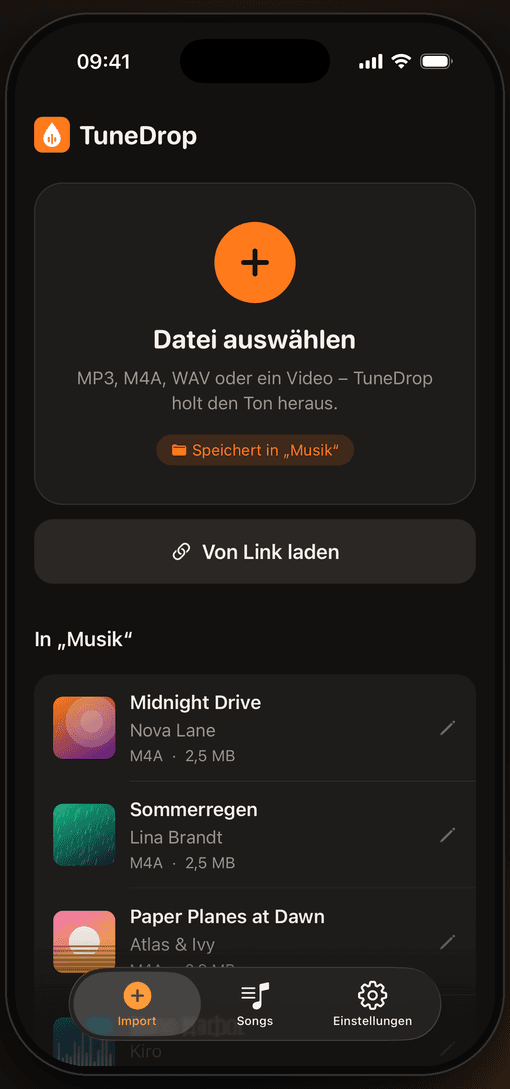
In drei Schritten zum Song
Eigene Songs in Spotify hören
Spotify kann Audiodateien abspielen, die auf deinem iPhone liegen. TuneDrop speichert deine Songs direkt in dem Ordner, den Spotify dafür anlegt – sauber benannt und mit Cover.
Lokale Dateien einschalten
Tippe in Spotify auf dein Profilbild, dann auf „Einstellungen und Datenschutz“ → „Apps und Geräte“ und schalte „Lokale Audiodateien“ ein.
Spotify-Ordner wählen
TuneDrop führt dich beim ersten Start zur Dateiauswahl. Wähle dort „Auf meinem iPhone“ → „Spotify“.
Song speichern
Datei auswählen, Titel, Interpret und Cover setzen, speichern.
In Spotify anhören
Deine Songs findest du in Spotify unter Bibliothek → „Lokale Dateien“.
Spotify ist eine Marke der Spotify AB. TuneDrop ist eine unabhängige App und steht in keiner Verbindung zu Spotify. Du kannst auch jeden anderen Ordner verwenden.
Hilfe & Kontakt
Fragen, Probleme oder Wünsche? Schreib mir, ich antworte so schnell wie möglich.
kevin.jagodic@outlook.com